Um erro do PHP foi encontrado
Gravidade: 8192
Mensagem: Creation of dynamic property CI_URI::$config is deprecated
Nome do arquivo: core/URI.php
Número da linha: 101
Backtrace:
Arquivo: /home/u723876812/domains/suporte.atmacom.com.br/public_html/index.php
Um erro do PHP foi encontrado
Gravidade: 8192
Mensagem: Creation of dynamic property CI_Router::$uri is deprecated
Nome do arquivo: core/Router.php
Número da linha: 127
Backtrace:
Arquivo: /home/u723876812/domains/suporte.atmacom.com.br/public_html/index.php
Um erro do PHP foi encontrado
Gravidade: 8192
Mensagem: Creation of dynamic property Client::$benchmark is deprecated
Nome do arquivo: core/Controller.php
Número da linha: 75
Backtrace:
Arquivo: /home/u723876812/domains/suporte.atmacom.com.br/public_html/application/controllers/Client.php
Arquivo: /home/u723876812/domains/suporte.atmacom.com.br/public_html/index.php
Um erro do PHP foi encontrado
Gravidade: 8192
Mensagem: Creation of dynamic property Client::$hooks is deprecated
Nome do arquivo: core/Controller.php
Número da linha: 75
Backtrace:
Arquivo: /home/u723876812/domains/suporte.atmacom.com.br/public_html/application/controllers/Client.php
Arquivo: /home/u723876812/domains/suporte.atmacom.com.br/public_html/index.php
Um erro do PHP foi encontrado
Gravidade: 8192
Mensagem: Creation of dynamic property Client::$config is deprecated
Nome do arquivo: core/Controller.php
Número da linha: 75
Backtrace:
Arquivo: /home/u723876812/domains/suporte.atmacom.com.br/public_html/application/controllers/Client.php
Arquivo: /home/u723876812/domains/suporte.atmacom.com.br/public_html/index.php
Um erro do PHP foi encontrado
Gravidade: 8192
Mensagem: Creation of dynamic property Client::$log is deprecated
Nome do arquivo: core/Controller.php
Número da linha: 75
Backtrace:
Arquivo: /home/u723876812/domains/suporte.atmacom.com.br/public_html/application/controllers/Client.php
Arquivo: /home/u723876812/domains/suporte.atmacom.com.br/public_html/index.php
Um erro do PHP foi encontrado
Gravidade: 8192
Mensagem: Creation of dynamic property Client::$utf8 is deprecated
Nome do arquivo: core/Controller.php
Número da linha: 75
Backtrace:
Arquivo: /home/u723876812/domains/suporte.atmacom.com.br/public_html/application/controllers/Client.php
Arquivo: /home/u723876812/domains/suporte.atmacom.com.br/public_html/index.php
Um erro do PHP foi encontrado
Gravidade: 8192
Mensagem: Creation of dynamic property Client::$uri is deprecated
Nome do arquivo: core/Controller.php
Número da linha: 75
Backtrace:
Arquivo: /home/u723876812/domains/suporte.atmacom.com.br/public_html/application/controllers/Client.php
Arquivo: /home/u723876812/domains/suporte.atmacom.com.br/public_html/index.php
Um erro do PHP foi encontrado
Gravidade: 8192
Mensagem: Creation of dynamic property Client::$exceptions is deprecated
Nome do arquivo: core/Controller.php
Número da linha: 75
Backtrace:
Arquivo: /home/u723876812/domains/suporte.atmacom.com.br/public_html/application/controllers/Client.php
Arquivo: /home/u723876812/domains/suporte.atmacom.com.br/public_html/index.php
Um erro do PHP foi encontrado
Gravidade: 8192
Mensagem: Creation of dynamic property Client::$router is deprecated
Nome do arquivo: core/Controller.php
Número da linha: 75
Backtrace:
Arquivo: /home/u723876812/domains/suporte.atmacom.com.br/public_html/application/controllers/Client.php
Arquivo: /home/u723876812/domains/suporte.atmacom.com.br/public_html/index.php
Um erro do PHP foi encontrado
Gravidade: 8192
Mensagem: Creation of dynamic property Client::$output is deprecated
Nome do arquivo: core/Controller.php
Número da linha: 75
Backtrace:
Arquivo: /home/u723876812/domains/suporte.atmacom.com.br/public_html/application/controllers/Client.php
Arquivo: /home/u723876812/domains/suporte.atmacom.com.br/public_html/index.php
Um erro do PHP foi encontrado
Gravidade: 8192
Mensagem: Creation of dynamic property Client::$security is deprecated
Nome do arquivo: core/Controller.php
Número da linha: 75
Backtrace:
Arquivo: /home/u723876812/domains/suporte.atmacom.com.br/public_html/application/controllers/Client.php
Arquivo: /home/u723876812/domains/suporte.atmacom.com.br/public_html/index.php
Um erro do PHP foi encontrado
Gravidade: 8192
Mensagem: Creation of dynamic property Client::$input is deprecated
Nome do arquivo: core/Controller.php
Número da linha: 75
Backtrace:
Arquivo: /home/u723876812/domains/suporte.atmacom.com.br/public_html/application/controllers/Client.php
Arquivo: /home/u723876812/domains/suporte.atmacom.com.br/public_html/index.php
Um erro do PHP foi encontrado
Gravidade: 8192
Mensagem: Creation of dynamic property Client::$lang is deprecated
Nome do arquivo: core/Controller.php
Número da linha: 75
Backtrace:
Arquivo: /home/u723876812/domains/suporte.atmacom.com.br/public_html/application/controllers/Client.php
Arquivo: /home/u723876812/domains/suporte.atmacom.com.br/public_html/index.php
Um erro do PHP foi encontrado
Gravidade: 8192
Mensagem: Creation of dynamic property Client::$load is deprecated
Nome do arquivo: core/Controller.php
Número da linha: 78
Backtrace:
Arquivo: /home/u723876812/domains/suporte.atmacom.com.br/public_html/application/controllers/Client.php
Arquivo: /home/u723876812/domains/suporte.atmacom.com.br/public_html/index.php
Um erro do PHP foi encontrado
Gravidade: 8192
Mensagem: Creation of dynamic property Client::$db is deprecated
Nome do arquivo: core/Loader.php
Número da linha: 396
Backtrace:
Arquivo: /home/u723876812/domains/suporte.atmacom.com.br/public_html/application/controllers/Client.php
Arquivo: /home/u723876812/domains/suporte.atmacom.com.br/public_html/index.php
Um erro do PHP foi encontrado
Gravidade: 8192
Mensagem: Creation of dynamic property CI_DB_mysqli_driver::$failover is deprecated
Nome do arquivo: database/DB_driver.php
Número da linha: 371
Backtrace:
Arquivo: /home/u723876812/domains/suporte.atmacom.com.br/public_html/application/controllers/Client.php
Arquivo: /home/u723876812/domains/suporte.atmacom.com.br/public_html/index.php
Um erro do PHP foi encontrado
Gravidade: 8192
Mensagem: Return type of CI_Session_database_driver::open($save_path, $name) should either be compatible with SessionHandlerInterface::open(string $path, string $name): bool, or the #[\ReturnTypeWillChange] attribute should be used to temporarily suppress the notice
Nome do arquivo: drivers/Session_database_driver.php
Número da linha: 129
Backtrace:
Arquivo: /home/u723876812/domains/suporte.atmacom.com.br/public_html/application/controllers/Client.php
Arquivo: /home/u723876812/domains/suporte.atmacom.com.br/public_html/index.php
Um erro do PHP foi encontrado
Gravidade: 8192
Mensagem: Return type of CI_Session_database_driver::close() should either be compatible with SessionHandlerInterface::close(): bool, or the #[\ReturnTypeWillChange] attribute should be used to temporarily suppress the notice
Nome do arquivo: drivers/Session_database_driver.php
Número da linha: 280
Backtrace:
Arquivo: /home/u723876812/domains/suporte.atmacom.com.br/public_html/application/controllers/Client.php
Arquivo: /home/u723876812/domains/suporte.atmacom.com.br/public_html/index.php
Um erro do PHP foi encontrado
Gravidade: 8192
Mensagem: Return type of CI_Session_database_driver::read($session_id) should either be compatible with SessionHandlerInterface::read(string $id): string|false, or the #[\ReturnTypeWillChange] attribute should be used to temporarily suppress the notice
Nome do arquivo: drivers/Session_database_driver.php
Número da linha: 151
Backtrace:
Arquivo: /home/u723876812/domains/suporte.atmacom.com.br/public_html/application/controllers/Client.php
Arquivo: /home/u723876812/domains/suporte.atmacom.com.br/public_html/index.php
Um erro do PHP foi encontrado
Gravidade: 8192
Mensagem: Return type of CI_Session_database_driver::write($session_id, $session_data) should either be compatible with SessionHandlerInterface::write(string $id, string $data): bool, or the #[\ReturnTypeWillChange] attribute should be used to temporarily suppress the notice
Nome do arquivo: drivers/Session_database_driver.php
Número da linha: 208
Backtrace:
Arquivo: /home/u723876812/domains/suporte.atmacom.com.br/public_html/application/controllers/Client.php
Arquivo: /home/u723876812/domains/suporte.atmacom.com.br/public_html/index.php
Um erro do PHP foi encontrado
Gravidade: 8192
Mensagem: Return type of CI_Session_database_driver::destroy($session_id) should either be compatible with SessionHandlerInterface::destroy(string $id): bool, or the #[\ReturnTypeWillChange] attribute should be used to temporarily suppress the notice
Nome do arquivo: drivers/Session_database_driver.php
Número da linha: 297
Backtrace:
Arquivo: /home/u723876812/domains/suporte.atmacom.com.br/public_html/application/controllers/Client.php
Arquivo: /home/u723876812/domains/suporte.atmacom.com.br/public_html/index.php
Um erro do PHP foi encontrado
Gravidade: 8192
Mensagem: Return type of CI_Session_database_driver::gc($maxlifetime) should either be compatible with SessionHandlerInterface::gc(int $max_lifetime): int|false, or the #[\ReturnTypeWillChange] attribute should be used to temporarily suppress the notice
Nome do arquivo: drivers/Session_database_driver.php
Número da linha: 335
Backtrace:
Arquivo: /home/u723876812/domains/suporte.atmacom.com.br/public_html/application/controllers/Client.php
Arquivo: /home/u723876812/domains/suporte.atmacom.com.br/public_html/index.php
Um erro do PHP foi encontrado
Gravidade: Warning
Mensagem: ini_set(): Session ini settings cannot be changed after headers have already been sent
Nome do arquivo: Session/Session.php
Número da linha: 282
Backtrace:
Arquivo: /home/u723876812/domains/suporte.atmacom.com.br/public_html/application/controllers/Client.php
Arquivo: /home/u723876812/domains/suporte.atmacom.com.br/public_html/index.php
Um erro do PHP foi encontrado
Gravidade: Warning
Mensagem: session_set_cookie_params(): Session cookie parameters cannot be changed after headers have already been sent
Nome do arquivo: Session/Session.php
Número da linha: 289
Backtrace:
Arquivo: /home/u723876812/domains/suporte.atmacom.com.br/public_html/application/controllers/Client.php
Arquivo: /home/u723876812/domains/suporte.atmacom.com.br/public_html/index.php
Um erro do PHP foi encontrado
Gravidade: Warning
Mensagem: ini_set(): Session ini settings cannot be changed after headers have already been sent
Nome do arquivo: Session/Session.php
Número da linha: 304
Backtrace:
Arquivo: /home/u723876812/domains/suporte.atmacom.com.br/public_html/application/controllers/Client.php
Arquivo: /home/u723876812/domains/suporte.atmacom.com.br/public_html/index.php
Um erro do PHP foi encontrado
Gravidade: Warning
Mensagem: ini_set(): Session ini settings cannot be changed after headers have already been sent
Nome do arquivo: Session/Session.php
Número da linha: 314
Backtrace:
Arquivo: /home/u723876812/domains/suporte.atmacom.com.br/public_html/application/controllers/Client.php
Arquivo: /home/u723876812/domains/suporte.atmacom.com.br/public_html/index.php
Um erro do PHP foi encontrado
Gravidade: Warning
Mensagem: ini_set(): Session ini settings cannot be changed after headers have already been sent
Nome do arquivo: Session/Session.php
Número da linha: 315
Backtrace:
Arquivo: /home/u723876812/domains/suporte.atmacom.com.br/public_html/application/controllers/Client.php
Arquivo: /home/u723876812/domains/suporte.atmacom.com.br/public_html/index.php
Um erro do PHP foi encontrado
Gravidade: Warning
Mensagem: ini_set(): Session ini settings cannot be changed after headers have already been sent
Nome do arquivo: Session/Session.php
Número da linha: 316
Backtrace:
Arquivo: /home/u723876812/domains/suporte.atmacom.com.br/public_html/application/controllers/Client.php
Arquivo: /home/u723876812/domains/suporte.atmacom.com.br/public_html/index.php
Um erro do PHP foi encontrado
Gravidade: Warning
Mensagem: ini_set(): Session ini settings cannot be changed after headers have already been sent
Nome do arquivo: Session/Session.php
Número da linha: 317
Backtrace:
Arquivo: /home/u723876812/domains/suporte.atmacom.com.br/public_html/application/controllers/Client.php
Arquivo: /home/u723876812/domains/suporte.atmacom.com.br/public_html/index.php
Um erro do PHP foi encontrado
Gravidade: Warning
Mensagem: ini_set(): Session ini settings cannot be changed after headers have already been sent
Nome do arquivo: Session/Session.php
Número da linha: 375
Backtrace:
Arquivo: /home/u723876812/domains/suporte.atmacom.com.br/public_html/application/controllers/Client.php
Arquivo: /home/u723876812/domains/suporte.atmacom.com.br/public_html/index.php
Um erro do PHP foi encontrado
Gravidade: Warning
Mensagem: session_set_save_handler(): Session save handler cannot be changed after headers have already been sent
Nome do arquivo: Session/Session.php
Número da linha: 110
Backtrace:
Arquivo: /home/u723876812/domains/suporte.atmacom.com.br/public_html/application/controllers/Client.php
Arquivo: /home/u723876812/domains/suporte.atmacom.com.br/public_html/index.php
Um erro do PHP foi encontrado
Gravidade: Warning
Mensagem: session_start(): Session cannot be started after headers have already been sent
Nome do arquivo: Session/Session.php
Número da linha: 143
Backtrace:
Arquivo: /home/u723876812/domains/suporte.atmacom.com.br/public_html/application/controllers/Client.php
Arquivo: /home/u723876812/domains/suporte.atmacom.com.br/public_html/index.php
Um erro do PHP foi encontrado
Gravidade: 8192
Mensagem: Creation of dynamic property Client::$session is deprecated
Nome do arquivo: core/Loader.php
Número da linha: 1283
Backtrace:
Arquivo: /home/u723876812/domains/suporte.atmacom.com.br/public_html/application/controllers/Client.php
Arquivo: /home/u723876812/domains/suporte.atmacom.com.br/public_html/index.php
Um erro do PHP foi encontrado
Gravidade: 8192
Mensagem: Creation of dynamic property Client::$template is deprecated
Nome do arquivo: core/Loader.php
Número da linha: 1283
Backtrace:
Arquivo: /home/u723876812/domains/suporte.atmacom.com.br/public_html/application/controllers/Client.php
Arquivo: /home/u723876812/domains/suporte.atmacom.com.br/public_html/index.php
Um erro do PHP foi encontrado
Gravidade: 8192
Mensagem: Creation of dynamic property Client::$settings is deprecated
Nome do arquivo: core/Loader.php
Número da linha: 1283
Backtrace:
Arquivo: /home/u723876812/domains/suporte.atmacom.com.br/public_html/application/controllers/Client.php
Arquivo: /home/u723876812/domains/suporte.atmacom.com.br/public_html/index.php
Um erro do PHP foi encontrado
Gravidade: 8192
Mensagem: Creation of dynamic property Client::$user is deprecated
Nome do arquivo: core/Loader.php
Número da linha: 1283
Backtrace:
Arquivo: /home/u723876812/domains/suporte.atmacom.com.br/public_html/application/controllers/Client.php
Arquivo: /home/u723876812/domains/suporte.atmacom.com.br/public_html/index.php
Um erro do PHP foi encontrado
Gravidade: 8192
Mensagem: Creation of dynamic property Client::$common is deprecated
Nome do arquivo: core/Loader.php
Número da linha: 1283
Backtrace:
Arquivo: /home/u723876812/domains/suporte.atmacom.com.br/public_html/application/controllers/Client.php
Arquivo: /home/u723876812/domains/suporte.atmacom.com.br/public_html/index.php
Um erro do PHP foi encontrado
Gravidade: 8192
Mensagem: Creation of dynamic property Client::$lib_filter is deprecated
Nome do arquivo: core/Loader.php
Número da linha: 1283
Backtrace:
Arquivo: /home/u723876812/domains/suporte.atmacom.com.br/public_html/application/controllers/Client.php
Arquivo: /home/u723876812/domains/suporte.atmacom.com.br/public_html/index.php
Um erro do PHP foi encontrado
Gravidade: 8192
Mensagem: Creation of dynamic property Client::$user_model is deprecated
Nome do arquivo: core/Loader.php
Número da linha: 358
Backtrace:
Arquivo: /home/u723876812/domains/suporte.atmacom.com.br/public_html/application/controllers/Client.php
Arquivo: /home/u723876812/domains/suporte.atmacom.com.br/public_html/index.php
Um erro do PHP foi encontrado
Gravidade: 8192
Mensagem: Creation of dynamic property Client::$tickets_model is deprecated
Nome do arquivo: core/Loader.php
Número da linha: 358
Backtrace:
Arquivo: /home/u723876812/domains/suporte.atmacom.com.br/public_html/application/controllers/Client.php
Arquivo: /home/u723876812/domains/suporte.atmacom.com.br/public_html/index.php
Um erro do PHP foi encontrado
Gravidade: 8192
Mensagem: Creation of dynamic property Client::$knowledge_model is deprecated
Nome do arquivo: core/Loader.php
Número da linha: 358
Backtrace:
Arquivo: /home/u723876812/domains/suporte.atmacom.com.br/public_html/application/controllers/Client.php
Arquivo: /home/u723876812/domains/suporte.atmacom.com.br/public_html/index.php
Um erro do PHP foi encontrado
Gravidade: 8192
Mensagem: Creation of dynamic property Client::$funds_model is deprecated
Nome do arquivo: core/Loader.php
Número da linha: 358
Backtrace:
Arquivo: /home/u723876812/domains/suporte.atmacom.com.br/public_html/application/controllers/Client.php
Arquivo: /home/u723876812/domains/suporte.atmacom.com.br/public_html/index.php
Um erro do PHP foi encontrado
Gravidade: 8192
Mensagem: Creation of dynamic property Client::$home_model is deprecated
Nome do arquivo: core/Loader.php
Número da linha: 358
Backtrace:
Arquivo: /home/u723876812/domains/suporte.atmacom.com.br/public_html/application/controllers/Client.php
Arquivo: /home/u723876812/domains/suporte.atmacom.com.br/public_html/index.php
Um erro do PHP foi encontrado
Gravidade: 8192
Mensagem: Creation of dynamic property Client::$FAQ_model is deprecated
Nome do arquivo: core/Loader.php
Número da linha: 358
Backtrace:
Arquivo: /home/u723876812/domains/suporte.atmacom.com.br/public_html/application/controllers/Client.php
Arquivo: /home/u723876812/domains/suporte.atmacom.com.br/public_html/index.php
Um erro do PHP foi encontrado
Gravidade: 8192
Mensagem: Creation of dynamic property Client::$documentation_model is deprecated
Nome do arquivo: core/Loader.php
Número da linha: 358
Backtrace:
Arquivo: /home/u723876812/domains/suporte.atmacom.com.br/public_html/application/controllers/Client.php
Arquivo: /home/u723876812/domains/suporte.atmacom.com.br/public_html/index.php
Um erro do PHP foi encontrado
Gravidade: 8192
Mensagem: Creation of dynamic property CI_Loader::$benchmark is deprecated
Nome do arquivo: core/Loader.php
Número da linha: 931
Backtrace:
Arquivo: /home/u723876812/domains/suporte.atmacom.com.br/public_html/application/libraries/Template.php
Arquivo: /home/u723876812/domains/suporte.atmacom.com.br/public_html/application/controllers/Client.php
Arquivo: /home/u723876812/domains/suporte.atmacom.com.br/public_html/index.php
Um erro do PHP foi encontrado
Gravidade: 8192
Mensagem: Creation of dynamic property CI_Loader::$hooks is deprecated
Nome do arquivo: core/Loader.php
Número da linha: 931
Backtrace:
Arquivo: /home/u723876812/domains/suporte.atmacom.com.br/public_html/application/libraries/Template.php
Arquivo: /home/u723876812/domains/suporte.atmacom.com.br/public_html/application/controllers/Client.php
Arquivo: /home/u723876812/domains/suporte.atmacom.com.br/public_html/index.php
Um erro do PHP foi encontrado
Gravidade: 8192
Mensagem: Creation of dynamic property CI_Loader::$config is deprecated
Nome do arquivo: core/Loader.php
Número da linha: 931
Backtrace:
Arquivo: /home/u723876812/domains/suporte.atmacom.com.br/public_html/application/libraries/Template.php
Arquivo: /home/u723876812/domains/suporte.atmacom.com.br/public_html/application/controllers/Client.php
Arquivo: /home/u723876812/domains/suporte.atmacom.com.br/public_html/index.php
Um erro do PHP foi encontrado
Gravidade: 8192
Mensagem: Creation of dynamic property CI_Loader::$log is deprecated
Nome do arquivo: core/Loader.php
Número da linha: 931
Backtrace:
Arquivo: /home/u723876812/domains/suporte.atmacom.com.br/public_html/application/libraries/Template.php
Arquivo: /home/u723876812/domains/suporte.atmacom.com.br/public_html/application/controllers/Client.php
Arquivo: /home/u723876812/domains/suporte.atmacom.com.br/public_html/index.php
Um erro do PHP foi encontrado
Gravidade: 8192
Mensagem: Creation of dynamic property CI_Loader::$utf8 is deprecated
Nome do arquivo: core/Loader.php
Número da linha: 931
Backtrace:
Arquivo: /home/u723876812/domains/suporte.atmacom.com.br/public_html/application/libraries/Template.php
Arquivo: /home/u723876812/domains/suporte.atmacom.com.br/public_html/application/controllers/Client.php
Arquivo: /home/u723876812/domains/suporte.atmacom.com.br/public_html/index.php
Um erro do PHP foi encontrado
Gravidade: 8192
Mensagem: Creation of dynamic property CI_Loader::$uri is deprecated
Nome do arquivo: core/Loader.php
Número da linha: 931
Backtrace:
Arquivo: /home/u723876812/domains/suporte.atmacom.com.br/public_html/application/libraries/Template.php
Arquivo: /home/u723876812/domains/suporte.atmacom.com.br/public_html/application/controllers/Client.php
Arquivo: /home/u723876812/domains/suporte.atmacom.com.br/public_html/index.php
Um erro do PHP foi encontrado
Gravidade: 8192
Mensagem: Creation of dynamic property CI_Loader::$exceptions is deprecated
Nome do arquivo: core/Loader.php
Número da linha: 931
Backtrace:
Arquivo: /home/u723876812/domains/suporte.atmacom.com.br/public_html/application/libraries/Template.php
Arquivo: /home/u723876812/domains/suporte.atmacom.com.br/public_html/application/controllers/Client.php
Arquivo: /home/u723876812/domains/suporte.atmacom.com.br/public_html/index.php
Um erro do PHP foi encontrado
Gravidade: 8192
Mensagem: Creation of dynamic property CI_Loader::$router is deprecated
Nome do arquivo: core/Loader.php
Número da linha: 931
Backtrace:
Arquivo: /home/u723876812/domains/suporte.atmacom.com.br/public_html/application/libraries/Template.php
Arquivo: /home/u723876812/domains/suporte.atmacom.com.br/public_html/application/controllers/Client.php
Arquivo: /home/u723876812/domains/suporte.atmacom.com.br/public_html/index.php
Um erro do PHP foi encontrado
Gravidade: 8192
Mensagem: Creation of dynamic property CI_Loader::$output is deprecated
Nome do arquivo: core/Loader.php
Número da linha: 931
Backtrace:
Arquivo: /home/u723876812/domains/suporte.atmacom.com.br/public_html/application/libraries/Template.php
Arquivo: /home/u723876812/domains/suporte.atmacom.com.br/public_html/application/controllers/Client.php
Arquivo: /home/u723876812/domains/suporte.atmacom.com.br/public_html/index.php
Um erro do PHP foi encontrado
Gravidade: 8192
Mensagem: Creation of dynamic property CI_Loader::$security is deprecated
Nome do arquivo: core/Loader.php
Número da linha: 931
Backtrace:
Arquivo: /home/u723876812/domains/suporte.atmacom.com.br/public_html/application/libraries/Template.php
Arquivo: /home/u723876812/domains/suporte.atmacom.com.br/public_html/application/controllers/Client.php
Arquivo: /home/u723876812/domains/suporte.atmacom.com.br/public_html/index.php
Um erro do PHP foi encontrado
Gravidade: 8192
Mensagem: Creation of dynamic property CI_Loader::$input is deprecated
Nome do arquivo: core/Loader.php
Número da linha: 931
Backtrace:
Arquivo: /home/u723876812/domains/suporte.atmacom.com.br/public_html/application/libraries/Template.php
Arquivo: /home/u723876812/domains/suporte.atmacom.com.br/public_html/application/controllers/Client.php
Arquivo: /home/u723876812/domains/suporte.atmacom.com.br/public_html/index.php
Um erro do PHP foi encontrado
Gravidade: 8192
Mensagem: Creation of dynamic property CI_Loader::$lang is deprecated
Nome do arquivo: core/Loader.php
Número da linha: 931
Backtrace:
Arquivo: /home/u723876812/domains/suporte.atmacom.com.br/public_html/application/libraries/Template.php
Arquivo: /home/u723876812/domains/suporte.atmacom.com.br/public_html/application/controllers/Client.php
Arquivo: /home/u723876812/domains/suporte.atmacom.com.br/public_html/index.php
Um erro do PHP foi encontrado
Gravidade: 8192
Mensagem: Creation of dynamic property CI_Loader::$load is deprecated
Nome do arquivo: core/Loader.php
Número da linha: 931
Backtrace:
Arquivo: /home/u723876812/domains/suporte.atmacom.com.br/public_html/application/libraries/Template.php
Arquivo: /home/u723876812/domains/suporte.atmacom.com.br/public_html/application/controllers/Client.php
Arquivo: /home/u723876812/domains/suporte.atmacom.com.br/public_html/index.php
Um erro do PHP foi encontrado
Gravidade: 8192
Mensagem: Creation of dynamic property CI_Loader::$db is deprecated
Nome do arquivo: core/Loader.php
Número da linha: 931
Backtrace:
Arquivo: /home/u723876812/domains/suporte.atmacom.com.br/public_html/application/libraries/Template.php
Arquivo: /home/u723876812/domains/suporte.atmacom.com.br/public_html/application/controllers/Client.php
Arquivo: /home/u723876812/domains/suporte.atmacom.com.br/public_html/index.php
Um erro do PHP foi encontrado
Gravidade: 8192
Mensagem: Creation of dynamic property CI_Loader::$session is deprecated
Nome do arquivo: core/Loader.php
Número da linha: 931
Backtrace:
Arquivo: /home/u723876812/domains/suporte.atmacom.com.br/public_html/application/libraries/Template.php
Arquivo: /home/u723876812/domains/suporte.atmacom.com.br/public_html/application/controllers/Client.php
Arquivo: /home/u723876812/domains/suporte.atmacom.com.br/public_html/index.php
Um erro do PHP foi encontrado
Gravidade: 8192
Mensagem: Creation of dynamic property CI_Loader::$template is deprecated
Nome do arquivo: core/Loader.php
Número da linha: 931
Backtrace:
Arquivo: /home/u723876812/domains/suporte.atmacom.com.br/public_html/application/libraries/Template.php
Arquivo: /home/u723876812/domains/suporte.atmacom.com.br/public_html/application/controllers/Client.php
Arquivo: /home/u723876812/domains/suporte.atmacom.com.br/public_html/index.php
Um erro do PHP foi encontrado
Gravidade: 8192
Mensagem: Creation of dynamic property CI_Loader::$settings is deprecated
Nome do arquivo: core/Loader.php
Número da linha: 931
Backtrace:
Arquivo: /home/u723876812/domains/suporte.atmacom.com.br/public_html/application/libraries/Template.php
Arquivo: /home/u723876812/domains/suporte.atmacom.com.br/public_html/application/controllers/Client.php
Arquivo: /home/u723876812/domains/suporte.atmacom.com.br/public_html/index.php
Um erro do PHP foi encontrado
Gravidade: 8192
Mensagem: Creation of dynamic property CI_Loader::$user is deprecated
Nome do arquivo: core/Loader.php
Número da linha: 931
Backtrace:
Arquivo: /home/u723876812/domains/suporte.atmacom.com.br/public_html/application/libraries/Template.php
Arquivo: /home/u723876812/domains/suporte.atmacom.com.br/public_html/application/controllers/Client.php
Arquivo: /home/u723876812/domains/suporte.atmacom.com.br/public_html/index.php
Um erro do PHP foi encontrado
Gravidade: 8192
Mensagem: Creation of dynamic property CI_Loader::$common is deprecated
Nome do arquivo: core/Loader.php
Número da linha: 931
Backtrace:
Arquivo: /home/u723876812/domains/suporte.atmacom.com.br/public_html/application/libraries/Template.php
Arquivo: /home/u723876812/domains/suporte.atmacom.com.br/public_html/application/controllers/Client.php
Arquivo: /home/u723876812/domains/suporte.atmacom.com.br/public_html/index.php
Um erro do PHP foi encontrado
Gravidade: 8192
Mensagem: Creation of dynamic property CI_Loader::$lib_filter is deprecated
Nome do arquivo: core/Loader.php
Número da linha: 931
Backtrace:
Arquivo: /home/u723876812/domains/suporte.atmacom.com.br/public_html/application/libraries/Template.php
Arquivo: /home/u723876812/domains/suporte.atmacom.com.br/public_html/application/controllers/Client.php
Arquivo: /home/u723876812/domains/suporte.atmacom.com.br/public_html/index.php
Um erro do PHP foi encontrado
Gravidade: 8192
Mensagem: Creation of dynamic property CI_Loader::$user_model is deprecated
Nome do arquivo: core/Loader.php
Número da linha: 931
Backtrace:
Arquivo: /home/u723876812/domains/suporte.atmacom.com.br/public_html/application/libraries/Template.php
Arquivo: /home/u723876812/domains/suporte.atmacom.com.br/public_html/application/controllers/Client.php
Arquivo: /home/u723876812/domains/suporte.atmacom.com.br/public_html/index.php
Um erro do PHP foi encontrado
Gravidade: 8192
Mensagem: Creation of dynamic property CI_Loader::$tickets_model is deprecated
Nome do arquivo: core/Loader.php
Número da linha: 931
Backtrace:
Arquivo: /home/u723876812/domains/suporte.atmacom.com.br/public_html/application/libraries/Template.php
Arquivo: /home/u723876812/domains/suporte.atmacom.com.br/public_html/application/controllers/Client.php
Arquivo: /home/u723876812/domains/suporte.atmacom.com.br/public_html/index.php
Um erro do PHP foi encontrado
Gravidade: 8192
Mensagem: Creation of dynamic property CI_Loader::$knowledge_model is deprecated
Nome do arquivo: core/Loader.php
Número da linha: 931
Backtrace:
Arquivo: /home/u723876812/domains/suporte.atmacom.com.br/public_html/application/libraries/Template.php
Arquivo: /home/u723876812/domains/suporte.atmacom.com.br/public_html/application/controllers/Client.php
Arquivo: /home/u723876812/domains/suporte.atmacom.com.br/public_html/index.php
Um erro do PHP foi encontrado
Gravidade: 8192
Mensagem: Creation of dynamic property CI_Loader::$funds_model is deprecated
Nome do arquivo: core/Loader.php
Número da linha: 931
Backtrace:
Arquivo: /home/u723876812/domains/suporte.atmacom.com.br/public_html/application/libraries/Template.php
Arquivo: /home/u723876812/domains/suporte.atmacom.com.br/public_html/application/controllers/Client.php
Arquivo: /home/u723876812/domains/suporte.atmacom.com.br/public_html/index.php
Um erro do PHP foi encontrado
Gravidade: 8192
Mensagem: Creation of dynamic property CI_Loader::$home_model is deprecated
Nome do arquivo: core/Loader.php
Número da linha: 931
Backtrace:
Arquivo: /home/u723876812/domains/suporte.atmacom.com.br/public_html/application/libraries/Template.php
Arquivo: /home/u723876812/domains/suporte.atmacom.com.br/public_html/application/controllers/Client.php
Arquivo: /home/u723876812/domains/suporte.atmacom.com.br/public_html/index.php
Um erro do PHP foi encontrado
Gravidade: 8192
Mensagem: Creation of dynamic property CI_Loader::$FAQ_model is deprecated
Nome do arquivo: core/Loader.php
Número da linha: 931
Backtrace:
Arquivo: /home/u723876812/domains/suporte.atmacom.com.br/public_html/application/libraries/Template.php
Arquivo: /home/u723876812/domains/suporte.atmacom.com.br/public_html/application/controllers/Client.php
Arquivo: /home/u723876812/domains/suporte.atmacom.com.br/public_html/index.php
Um erro do PHP foi encontrado
Gravidade: 8192
Mensagem: Creation of dynamic property CI_Loader::$documentation_model is deprecated
Nome do arquivo: core/Loader.php
Número da linha: 931
Backtrace:
Arquivo: /home/u723876812/domains/suporte.atmacom.com.br/public_html/application/libraries/Template.php
Arquivo: /home/u723876812/domains/suporte.atmacom.com.br/public_html/application/controllers/Client.php
Arquivo: /home/u723876812/domains/suporte.atmacom.com.br/public_html/index.php
Polaris Softwares
Base de Conhecimento
Home Base de Conhecimento Nota Fiscal de Entrada
Nota Fiscal de Entrada
Entrada de Nota Fiscal manualmente
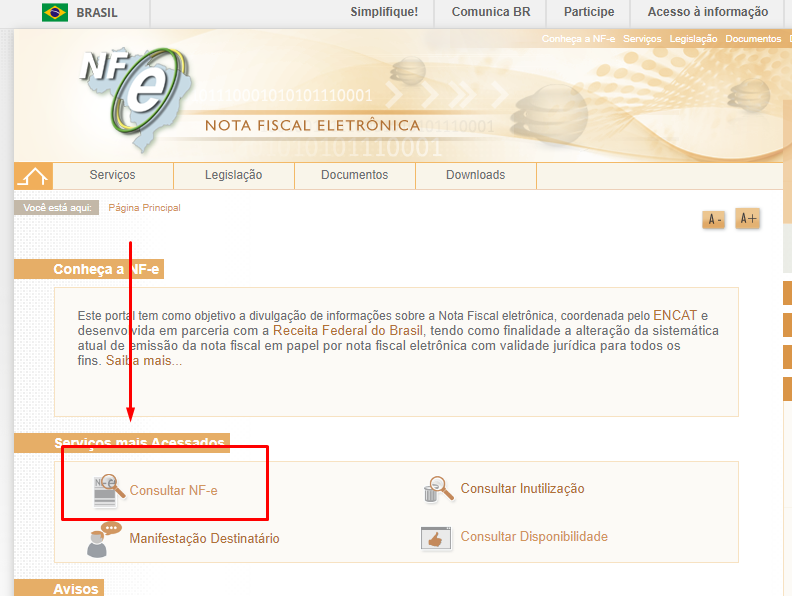
1 ° PASSO: entrar no google e colocar o link: https://www.nfe.fazenda.gov.br/portal/consultaRecaptcha.aspx?tipoConsulta=resumo&tipoConteudo=7PhJ+gAVw2g=/
2° PASSO: Clicar em Consultar NF-e e após estar na aba de consulta digite a chave de acesso no campo, marque o captcha e clique em consultar.
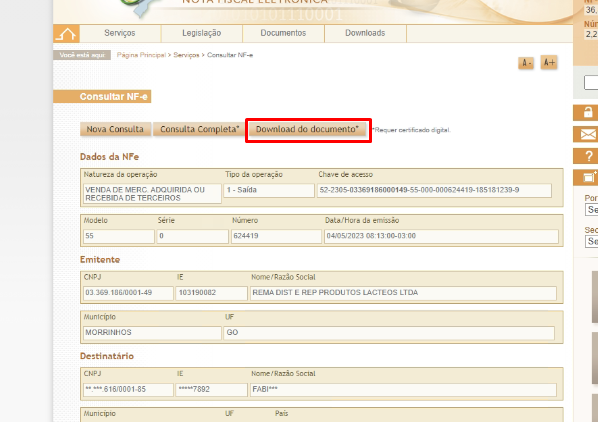
3° PASSO: após consulta da a nota, vai clicar no canto superior em download do documento, conforme a imagem abaixo
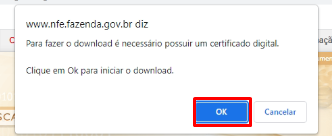
Após pressionado o botão download vai aparecer no meio da tela que é necessário um certificado digital para download do documento, sendo assim clique em ok.
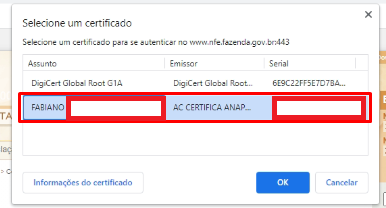
Depois de clicar em ok vai aparecer uma tela com os certificados digitais instalados na sua máquina, sendo necessário selecionar o certificado que informe o cnpj ao qual foi destinada a nota, no caso o certificado do cnpj da empresa.
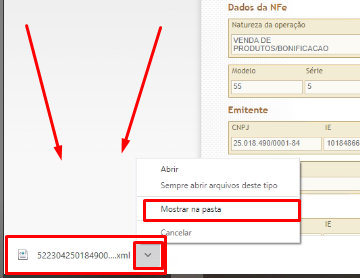
4° PASSO: depois de selecionado o certificado, será feito o download do arquivo XML, que se encontrara no canto inferior esquerdo. Após o download completo clicar na setinha que fica junto do arquivo baixado e clicar em mostrar na pasta para saber a localização do documento, segue o exemplo na imagem abaixo.
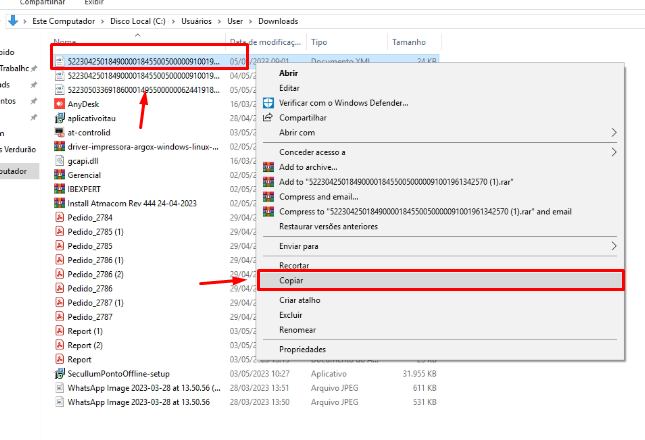
5° PASSO: depois de pressionado o mostrar na pasta apenas clica com o botão direito no documento e depois em copiar.
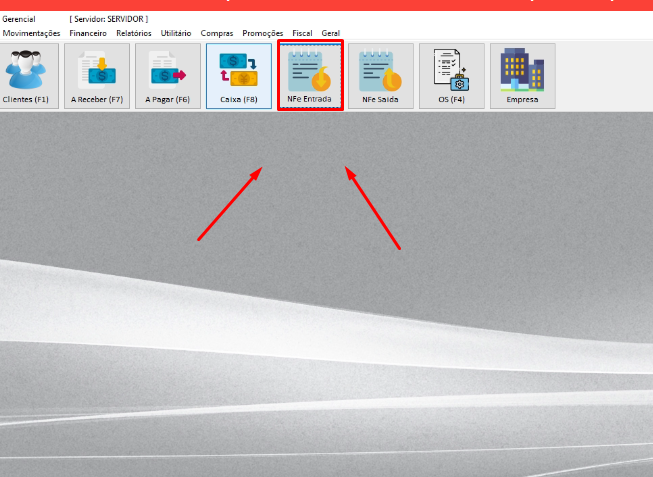
6° PASSO: Entrar no gerencial e abrir a aba NF-e ENTRADA.
7° PASSO: clicar em incluir no canto inferior esquerdo
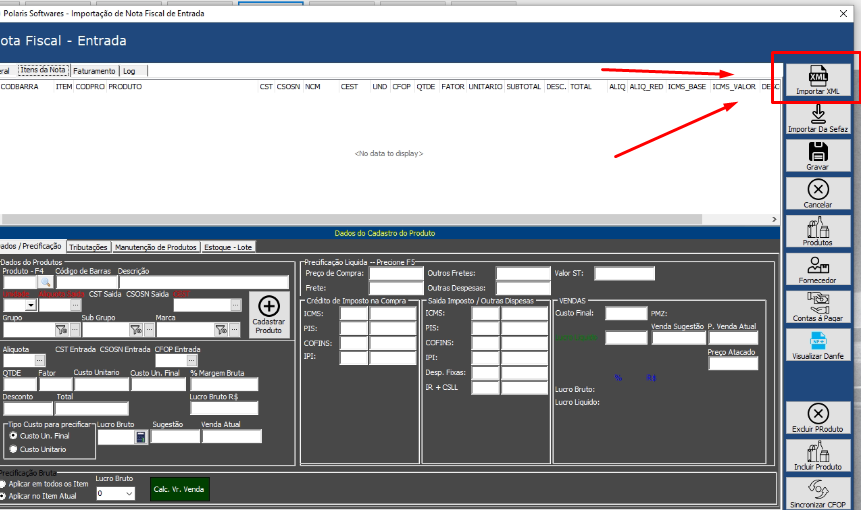
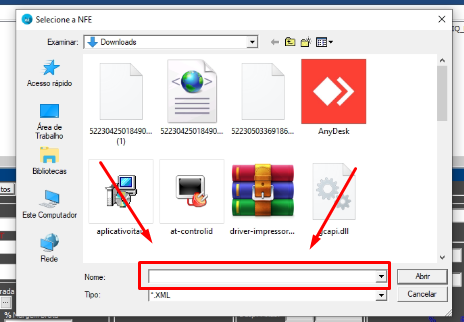
8° PASSO: clicar em Importar XML no canto superior direito
9° PASSO: no espaço em branco clicar com o mouse e pressionar no teclado CTRL+V para inserir o arquivo XML que havia sido copiado anteriormente.
10° PASSO: colocar o CFOP de entrada, obs.:(conferir com a contabilide o cfop certo para dar entrada na nota.)
Ultima atualização: 2024-06-26 13:29:51
Um total de 7 / 9 usuários acharam este artigo útil.
Você achou este artigo útil? Sim | Não